
本机优先
时间花在哪,一眼就看见
如果你习惯记日志,或总想弄清自己在电脑前到底干了什么——以前往往只能靠手工一条条记,又碎又难坚持。现在有更省事的办法:花哪了在本机自动记下你用过的应用,打开就能回看时间花在哪。数据始终留在你的电脑,无需账号,不进云端。
功能
为日常回看而做,不是监控套件
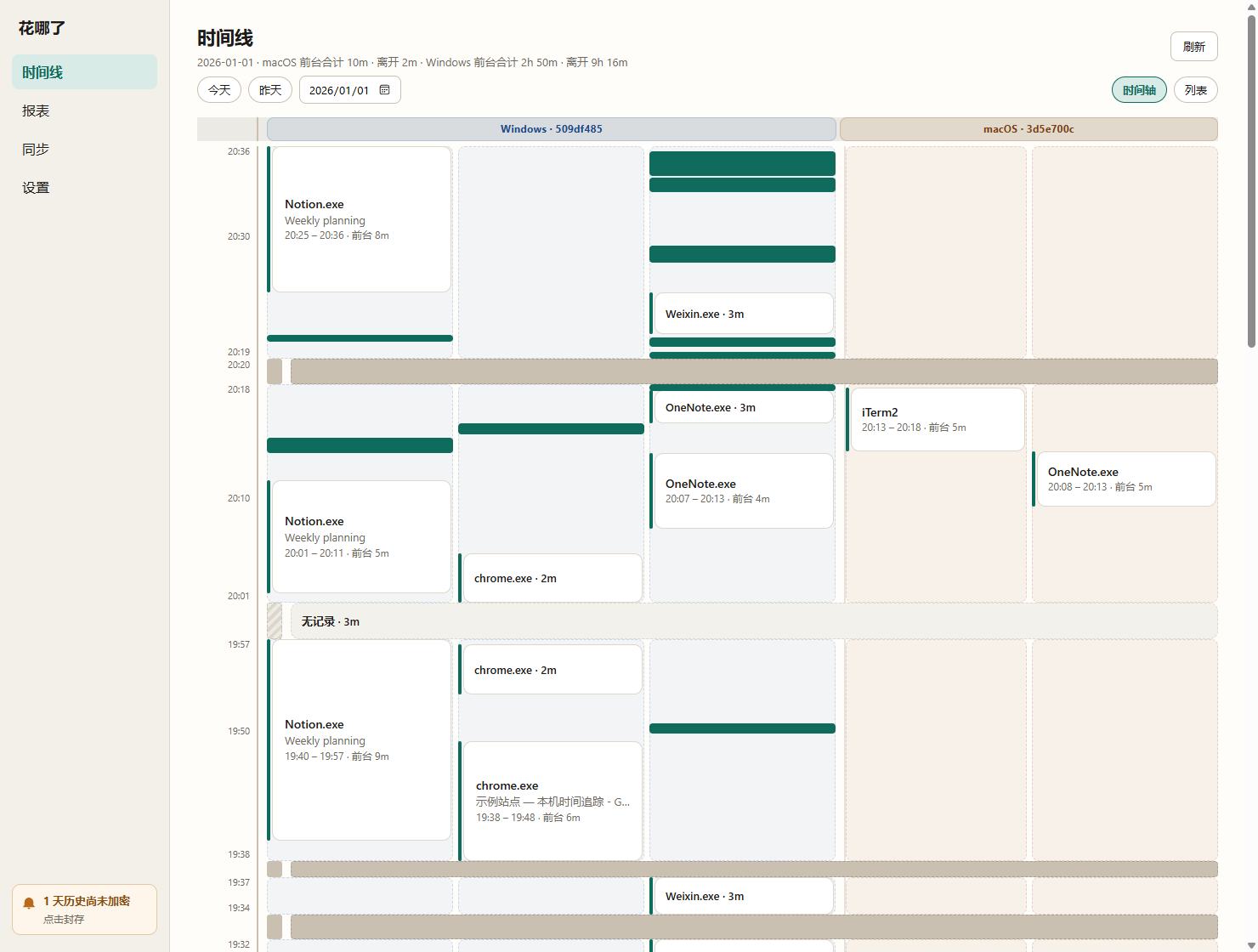
一天过去之后,时间线会把你在电脑前的片段摊开,规则报表再汇总时长与占比。笔记本和台式上的记录可以同步到一起,拼成完整的一天;需要文字归纳时,再打开 AI 日报。
时间线
按天回看你在电脑前切换过哪些应用、各待了多久。通过时间轴视图,可以清楚地看出主要时间花在了哪些应用上;通过列表视图,可以看到更多细节。
规则报表
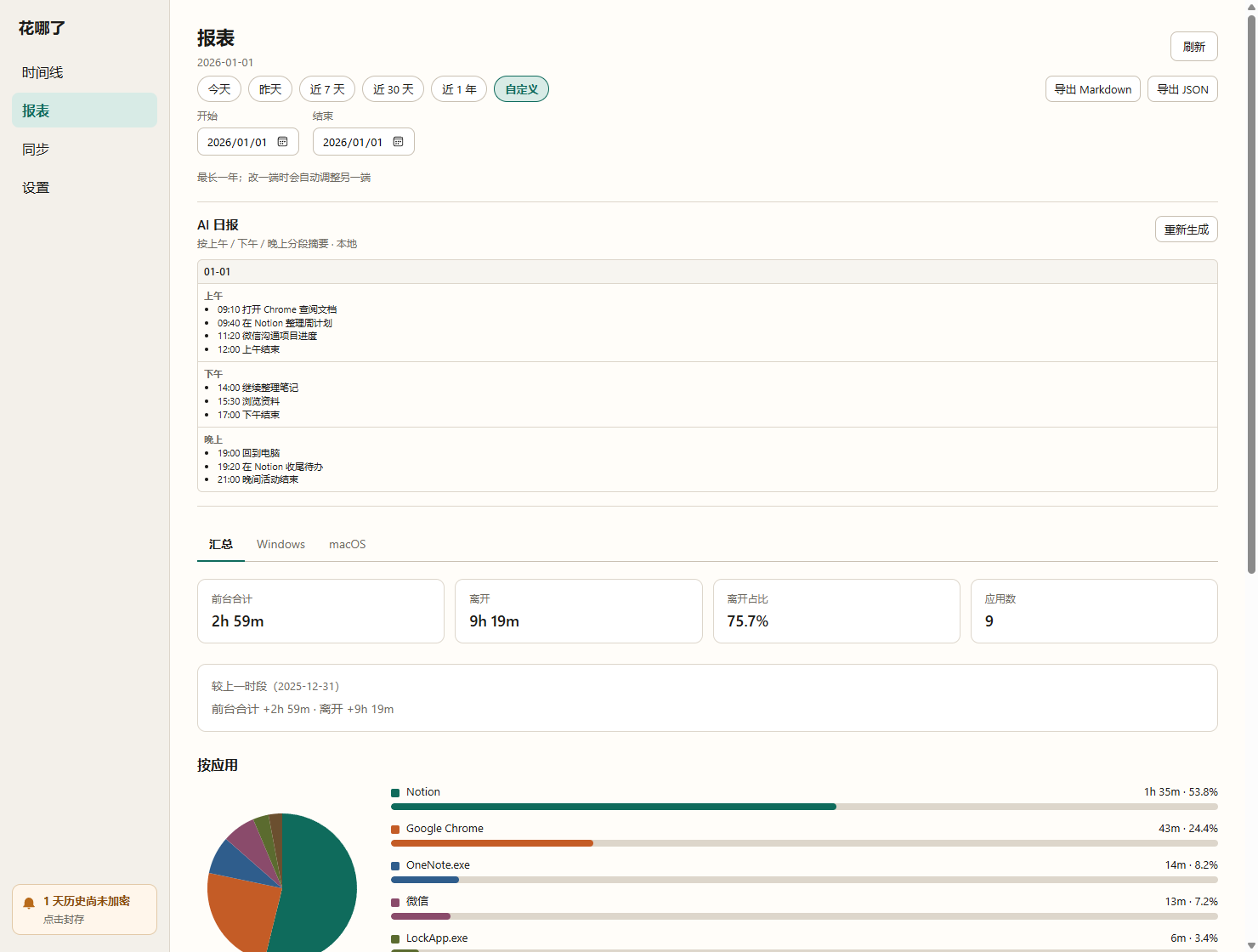
把零散记录收成可读的统计:按天、按周、按月,或自选一段日子,看各应用的时长与占比。有多台电脑时,也能分开查看每台机器花了多少时间。汇总按规则计算,不依赖大模型。
多机同步
有笔记本、也有台式,或手头不止一台电脑时,记录往往散落各处。配对之后,各台机器上的活动会加密同步到一起,既不用自己导出、对照、手工合并,传输过程也仍保护隐私。
AI 日报
如果你想留一份当天的流水账,看上午、中午、晚上各做了什么,AI 日报可以把活动收成这样的分段小结。这是可选项,配置模型后才能启用。更推荐使用本地模型;若改走第三方远程接口,使用数据便会发给第三方,需权衡隐私风险。
隐私
数据留在本机,加密由你决定
活动数据只保存在你自己的电脑上,不会存到官网上,也不需要账号。多机同步时以加密方式交换。历史记录也可开启加密封存:即便本机数据库文件被拷走,已封存的日子仍难以被直接读出。
会记
只记前台应用、窗口标题、停留时长,以及空闲 / 离开。标题里常会带上有用的线索——比如浏览器标签上的页面或视频名——方便你回看自己在某个应用里大致做了什么。
不记
不会进入应用内部读取内容:Word、Excel 里写了什么,页面正文是什么,都不会去取。记的是窗口标题这一层,不是文档或网页正文。剪贴板、截屏、键鼠输入同样不采。
存在哪
本机 SQLite。开启隐私保护后,过往日期的活动可以加密封存;多机同步则在配对后加密交换。只有配置第三方远程模型做 AI 日报时,使用数据才会发给对方。
FAQ
常见问题
需要注册账号吗?
不需要。免费使用不依赖官网账号体系。
数据会上云吗?
不会。活动记录留在本机。只有配置了第三方远程模型做 AI 日报时,相关使用数据才会发给对方;使用本地模型则不会外发。
支持哪些平台?
目前支持 Windows 与 macOS 桌面版。没有 iOS / Android 移动版。
安装时被系统拦截?
有可能。Windows 或 macOS 遇到尚不熟悉的安装包时,常会弹出「未知发布者」一类提示。请确认安装包来自本站指向的 GitHub Releases,核对无误后再继续安装。